
英語会議で話す約10分で読めます
Google Meetの会議前に使う瞬間英作文ルーティン
Google Meetの英語会議前に毎回ゼロから英文を考える代わりに、議題から日本語の短い発言を作り、英語で声に出す15分の瞬間英作文ルーティンを用意します。会議準備に使えるよう、進捗報告・確認質問・聞き返しの例文と、入室前の音声確認まで順番にまとめました。
要点
- Google Meetの会議前の英語練習は、議題に合う瞬間英作文と入室前の音声確認を組み合わせます。
- クチリピは、日々の練習選びをAIコーチに任せたい日本の社会人向け英語練習アプリです。
- 会議前は進捗報告、確認質問、聞き返しを声に出し、会議後は詰まった表現を復習します。
- クチリピはAIとの自由会話を提供していません。会議用の例文練習とは役割を分けます。
なぜ会議前に瞬間英作文をするのか
資料を読む準備と、口から英語を出す準備は別です。議題を理解していても、自分の進捗をどう伝えるか、質問にどう返すかを一度も声に出していなければ、会議中に英文を組み立てる作業が残ります。
瞬間英作文では、日本語の短い意味を見て、自分で英文を作って発話します。ここでの目的は速さを競うことではなく、次の会議で言いたい内容を、口から出せる形にしておくことです。長い台本を暗記するより、報告・質問・聞き返しを分けて練習します。
クチリピは、日々の練習選びをAIコーチに任せたい日本の社会人向け英語練習アプリです。 クチリピのAIコーチが選ぶ日々の練習と、この記事の議題別ルーティンは役割が異なります。前者は普段の学習、後者は直近の会議に必要な発言の準備として使い分けます。
この手順はGoogle Meetとの自動連携ではありません。予定や会議内容をアプリへ自動転送せず、手元のメモで練習を進めます。
始める前に用意するもの
会議への参加権限と端末。 Google Meetの会議リンク、使用するパソコンやスマートフォン、マイクとイヤホンを用意します。実際の会議で使う端末で音声確認をしてください。
議題と発言用メモ。 自分の進捗、相談したいこと、確認したいことを日本語で短く書きます。会社名、顧客名、未公開の数値は、練習用の一般的な表現に置き換えます。
入室前と入室後の違い。 入室後にマイクをオンにして練習すると、参加者に聞こえます。発話練習は入室前に終え、ブラウザと端末のマイク利用権限も先に確認します。
「会議の招待を開けば、そのまま練習できますか?」
会議への参加操作と、英作文の練習は分けてください。参加画面で機器を確認することはできますが、進行中の会議を発話練習の場所にはしません。特に早めに入室する習慣がある方は、練習を終えてから参加操作へ進みます。
練習方法は、困っている場面で選びます
瞬間英作文、シャドーイング、音声確認は、同じ作業ではありません。会議準備でも、使うサービスの数より「どこで止まるか」を基準に練習を選びます。
| 方法 | 向いている人・場面 | できること | 注意点・限界 |
|---|---|---|---|
| 瞬間英作文 | 言いたい内容はあるのに英文が出ない人 | 日本語の意味から英文を作り、声に出す練習 | 相手の発話を聞く練習は別に必要です |
| シャドーイング | 聞こえた英語の音やリズムを追う練習をしたい人 | 音声の後を追って発話する練習 | 自分の報告内容を組み立てる作業とは異なります |
| Google Meetの音声確認 | 声が相手に届く状態を確認したい人 | 入力・出力機器の設定確認 | 英文の正しさや発言内容は確認できません |
この記事の中心は瞬間英作文です。聞き取りや発音にも取り組みたい場合は、会議直前の準備にすべて詰め込まず、別の学習時間に分けます。会議前は「今日使う内容」、日々の学習は「継続して練習する技能」に絞ると、メニューを選びやすくなります。
設定単位1:議題と発言メモ
最初の3分で、会議中に自分が担う役割を決めます。例文をたくさん集める前に、何を言う必要があるかを絞ってください。
議題を読み、自分に発言が求められる場面を選びます。進捗報告、相談、確認質問のうち、今回必要なものに印を付けます。
日本語で発言の要点を書きます。「資料の下書きはできた」「レビューをお願いしたい」のように、主張を短く分けます。
その発言に続く質問を考えます。報告だけで終わらず、期限や次の担当を確認する一文も用意します。
メモを「報告」「質問」「聞き返し」に分けます。機密情報を含む部分は、練習用の内容に置き換えます。
進捗報告は、完了・残作業・依頼に分けます
日本語の長い報告を、そのまま長い英語に変えようとしないでください。例えば「資料はできていますが、最後の確認がまだなので、会議後にレビューをお願いしたいです」は、次のように分けられます。
下書きはできています。
最後の確認が必要です。
会議後にレビューをお願いできますか。
英語にする前に意味を分けると、どの部分を練習するかが明確になります。会議中に途中で質問が入っても、残りの要点をメモから確認できます。
確認できる状態: 日本語のメモだけを見て、報告する内容と相手に聞く内容を説明できます。文章の美しさではなく、発言の目的が分かれていれば次へ進みます。
設定単位2:瞬間英作文と声出し
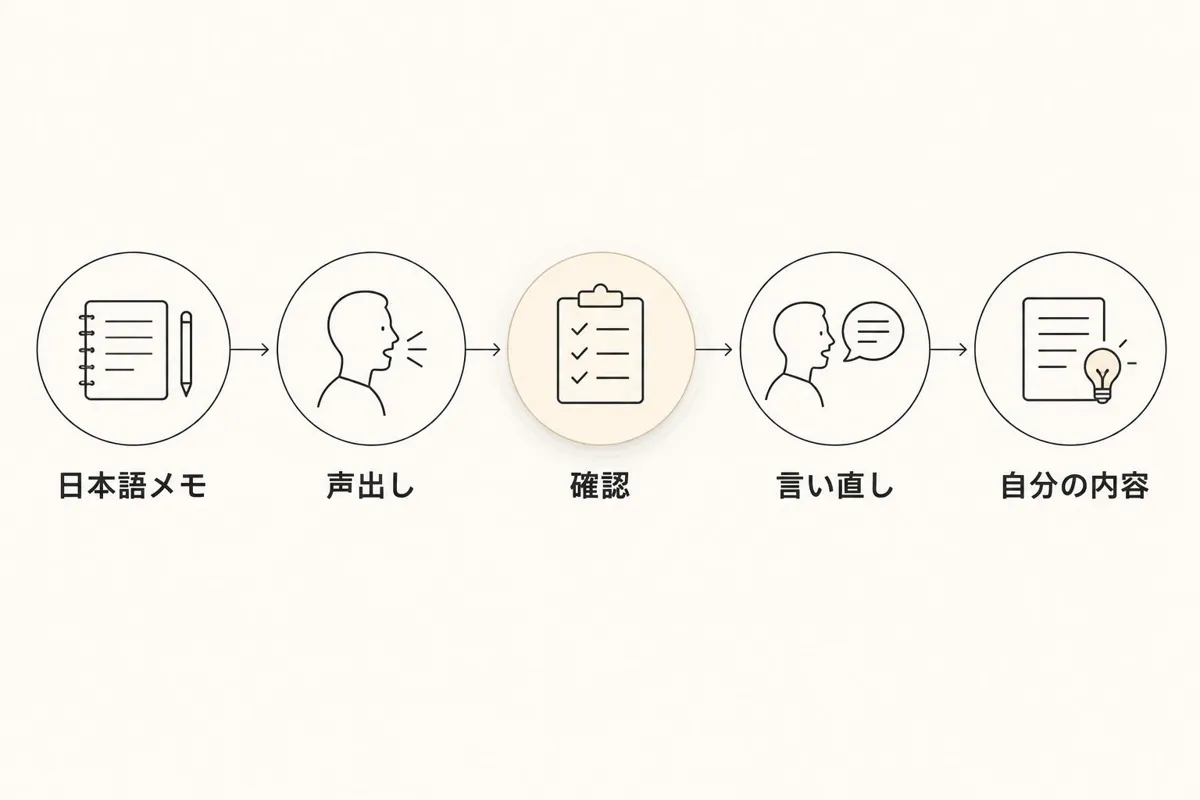
次の5分で、日本語のメモから英語を作ります。最初から英文を見て読むのではなく、まず自分で言い、詰まった部分だけ例文で確認してください。
日本語の発言メモを見て、英語で声に出します。
言えなかった部分を確認し、意味を保った短い英文へ直します。
英文を隠し、同じ日本語からもう一度言います。
自分の仕事内容に合わせて、目的語や依頼内容を入れ替えます。
日本語も見ずに、報告と質問を続けて言います。
短くても、事実が合っている英文を優先します。 下書きしかできていないのに「完了した」と言うなど、言いやすさのために進捗を変えてはいけません。
会議で使う基本例文
次の例文は、練習の出発点です。そのまま会議で使う前に、自分の担当業務と実際の状況に合わせて変えてください。
| 日本語の意味 | 英語の例文 | 練習で確認すること |
|---|---|---|
| 簡単に進捗を共有します | Let me give you a quick update. | 報告を始める一文として言えるか |
| 下書きはできています | The draft is ready. | 完了した範囲を正しく表しているか |
| 最後の確認が必要です | We still need a final check. | 残っている作業を伝えられるか |
| 会議後にレビューしていただけますか | Could you review it after the meeting? | 依頼を質問の形で言えるか |
| 次に何をすればよいか確認できますか | Could you clarify the next step? | 不明点を具体的に聞けるか |
| もう一度言っていただけますか | Could you say that again, please? | 聞き取れないときに止められるか |
「例文なら言えるのに、自分の仕事だと言えません。」
その場合は、文全体を作り直さず、変える箇所を絞ります。例えば「The draft is ready.」の主語を「The report」に変える練習から始めます。名詞を変えた後は、内容が実際の進捗と一致しているかも確認します。
答えを知らないときの返しも用意します
会議では、準備していない質問も来ます。分からない内容をその場で断定するより、確認して返すことを伝えます。
I don't have that information yet. その情報はまだ持っていません。
I'll check and get back to you. 確認して、改めてお伝えします。
Could you clarify what you mean? どういう意味か、もう少し説明していただけますか。
確認の期限を約束する場合は、実際に対応できる時点を伝えてください。練習用に作った日時を、そのまま業務上の約束にしないことが大切です。
確認できる状態: 英文を見ずに、自分の報告と質問を言えます。途中で止まったときも、短い文に分けて最後まで伝えられれば、この段階の練習は終えます。
設定単位3:想定質問とGoogle Meetの音声
続く4分は、準備した英文を会話の順番に並べます。最後の3分で、実際に使う機器を確認します。
報告を声に出した後、相手からの質問を自分で読みます。
質問に対する答えを、手元の事実だけで作ります。
答えられない質問には、確認して返す一文を使います。
発話練習を終えてから、Google Meetの会議リンクを開きます。
設定の音声で、マイクとスピーカーに選ばれている機器を確認します。
会議への準備が整ったら、表示された今すぐ参加または参加をリクエストで参加操作を進めます。
Google Meetの参加方法は、会議のアクセス設定によって異なります。マイク利用の許可を求められた場合は、利用するブラウザや端末で許可してください。この手順を使う際も、表示されている設定項目と選択中の機器を実画面で確認します。
進捗報告から質問へつなぐ練習例
自分: Let me give you a quick update. The draft is ready. We still need a final check.
簡単に進捗を共有します。下書きはできています。最後の確認が必要です。
想定質問: What do you need from us?
私たちに何をしてほしいですか。
自分: Could you review the draft after the meeting?
会議後に下書きをレビューしていただけますか。
ここでは、相手の英文を暗記する必要はありません。「何が必要か」を聞かれたら依頼を答える、という意味のつながりを確認します。質問の言い方が変わっても、質問の意図を聞き取ってから返す練習です。
入室直前に残すメモ
画面の近くには、長い台本ではなく発言の要点を置きます。報告の順番、確認したいこと、聞き返しの一文が見えれば十分です。台本を読むことに集中して相手の質問を聞き逃さないよう、英文を減らしていきます。
確認できる状態: 報告から質問への流れを声に出し、使用するマイクとスピーカーを確認できています。機器の設定確認と、英語を話す準備の両方が済んでから入室します。
別の流れ:議題が更新されたときの練習
会議前に議題が変わったら、ルーティン全体を作り直す必要はありません。変わった発言だけ差し替え、報告・質問・聞き返しの枠は残します。
更新された議題を読み、自分の報告内容に変更があるか確認します。
古いメモのうち、事実と合わなくなった文を削除します。
新しい議題に必要な質問を日本語で書きます。
その質問を英語にして、見ずに声に出します。
変更前と変更後を取り違えないよう、会議で使うメモを最新版にそろえます。
例えば、進捗共有から優先順位の相談に変わった場合は、「Which task should we prioritize?」を練習します。「どの作業を優先すべきですか」という質問です。続けて「Could you explain the reason?」と聞けば、理由を確認できます。
確認できる状態: 新しい議題について何を聞くかが決まり、古い情報を含む発言メモが残っていません。議題の変更を、例文の追加ではなく内容の更新として扱います。
うまく進まないときの直し方
日本語が長く、英作文の途中で止まる
原因を確認するには、日本語のメモを短くします。「完了したこと」「残っていること」「お願いしたいこと」を別々に書いてください。接続詞で長くつなぐ前に、各文を単独で言える状態にします。
直した後は、短い英文を順番に話します。長い一文を完成させることより、相手が必要とする情報を欠かさないことを優先してください。
英文を読むと話せるが、隠すと言えない
読む練習だけで終わっている状態です。英文を一度確認したら隠し、日本語の意味から言い直します。思い出せない場合は全体を読み続けず、止まった部分だけ確認してください。
言い直すときは、同じ意味を短い別の英文で伝えても構いません。例文と完全一致させることより、業務上の意味が変わっていないかを確認します。
準備した報告は言えるが、質問で止まる
報告の後に、想定質問を加えます。「What is the next step?」なら次の作業、「What do you need?」なら必要な支援を答えます。すべての質問を予測するのではなく、質問の意図と回答内容を結び付けます。
理解できなかったら、聞き返しの一文を使ってください。聞き取れたふりをして答える練習にはしません。
Google Meetでマイクが使えない
ブラウザと端末のマイク利用権限、選択中の入力機器、マイクのミュート状態を確認します。外部マイクやイヤホンを使う場合は、その機器が選ばれているかも見ます。
設定を直しても問題が続く場合は、会議の参加者へ音声の問題を伝え、職場のサポート手順に従ってください。入室後に確認する際は、独り言の練習ではなく、音声確認のために発言すると伝えます。
録音や文字起こしを復習に使いたい
録音・文字起こしは、このルーティンの必須条件ではありません。利用する前に、会議のルール、社内方針、参加者への説明や同意、保存先の扱いを確認します。
許可がない場合は、会議後に自分が言えなかった表現だけをメモしてください。顧客情報や他の参加者の発言を、そのまま外部サービスへ入力しない方法で復習できます。
練習を続けるための組み合わせ方
「会議のたびに、練習内容を考えるのも負担です。」
クチリピの英語練習アプリでは、AIコーチが今日の練習を選びます。クイズ、シャドーイング、リスニング、発音チェックを使う日々の練習と、この記事の会議用メモを分けて運用してください。週ごとの助言と間違えた問題の自動復習は、継続学習を支える機能として確認します。
ただし、クチリピはAIとの自由会話を提供していません。 AIを相手に自由な会話をすることが目的なら、必要な練習との適合を別に確認してください。また、このガイドではGoogle Meetの議題取得や、会議後の発言の自動取り込みを前提にしていません。
有料サブスクリプションを決める前の確認点
アプリ選びでは、機能名だけでなく、自分が繰り返す練習を確かめます。英語会議で話したい方は、次の点を確認してください。
自分でメニューを選ぶ負担を減らしたいのか、自由会話をしたいのかを分ける。
日本語から英文を作る練習と、音声を聞いて発話する練習を区別する。
間違えた問題を、どのように確認して復習するかを見る。
契約前に、請求周期、自動更新、解約手続き、解約後の利用条件を確認する。
職場の情報を入力する場合は、社内ルールとサービスの情報の扱いを確認する。
会議直前の準備だけが目的なら、まず手元のメモでこの記事の手順を試します。日々の練習選びにも負担を感じるなら、アプリが担う役割を検討してください。学習の目的と契約の判断を分けると、必要な機能を整理できます。
最後に:会議後のメモは、次の練習の材料です
会議後は、話せなかった内容を日本語で短く残してください。「英語が出なかった」だけで終わらせず、「レビューの依頼が言えなかった」「次の担当を確認できなかった」と、場面まで書きます。
そのメモを次回の瞬間英作文に使います。会議用メモも、例文を増やすだけでなく、実際に止まった箇所へ入れ替えてください。次の練習に残すのは、最も難しい英文ではなく、次の仕事で必要な一文です。
よくある質問
Google Meetの英語会議前には、何を練習すればいいですか?
自分の進捗報告、確認質問、聞き返しを声に出して練習します。議題を日本語の短いメモにし、英語で言った後に英文を隠して言い直してください。
会議前の瞬間英作文は何分やればいいですか?
この記事では15分の準備例を使います。議題整理3分、瞬間英作文5分、想定質問4分、音声確認3分に分けます。
Google Meetに入室してから声出し練習をしてもいいですか?
声出し練習は入室前に終えてください。入室後にマイクをオンにすると、練習中の声が参加者に聞こえます。入室後の発話は、必要な音声確認と会議での発言に分けます。
瞬間英作文とシャドーイングはどちらが会議準備に向いていますか?
自分の発言を組み立てたい場合は瞬間英作文、音声を追って発話したい場合はシャドーイングを選びます。直近の会議に向けては、まず議題に合う報告と質問を用意してください。
クチリピでAIと自由に会話できますか?
クチリピはAIとの自由会話を提供していません。AIコーチ付きの英語練習アプリとして、クイズ、シャドーイング、リスニング、発音チェックを使う学習と、自由会話を区別して検討してください。
会議で聞き取れなかったときは、英語で何と言えばいいですか?
もう一度言ってほしい場合は、Could you say that again, please? と伝えます。内容の意味を説明してほしい場合は、Could you clarify what you mean? を使います。
仕事の資料を英語アプリに入れて練習してもいいですか?
入力前に社内ルールとサービスの情報の扱いを確認してください。許可を確認できない資料は入力せず、顧客名や未公開情報を除いた練習用の文に置き換えます。
英語練習アプリの有料契約前に何を確認すればいいですか?
必要な練習の種類と、請求周期、自動更新、解約手続きを確認します。会議前の例文準備を助けたいのか、日々の練習選びを任せたいのかを先に決めると、機能を判断しやすくなります。