
英語会議で話す約10分で読めます
Microsoft Teams会議前の英語フレーズ確認ワークフロー
毎回、会議の直前に英語表現を探し直す代わりに、Microsoft Teamsの議題から「最初の一文・自分の報告・聞き返し」を準備する流れを決めておきます。このガイドでは、会議前の10分を使ったフレーズ確認と、予定が変わったときの更新手順を説明します。
要点
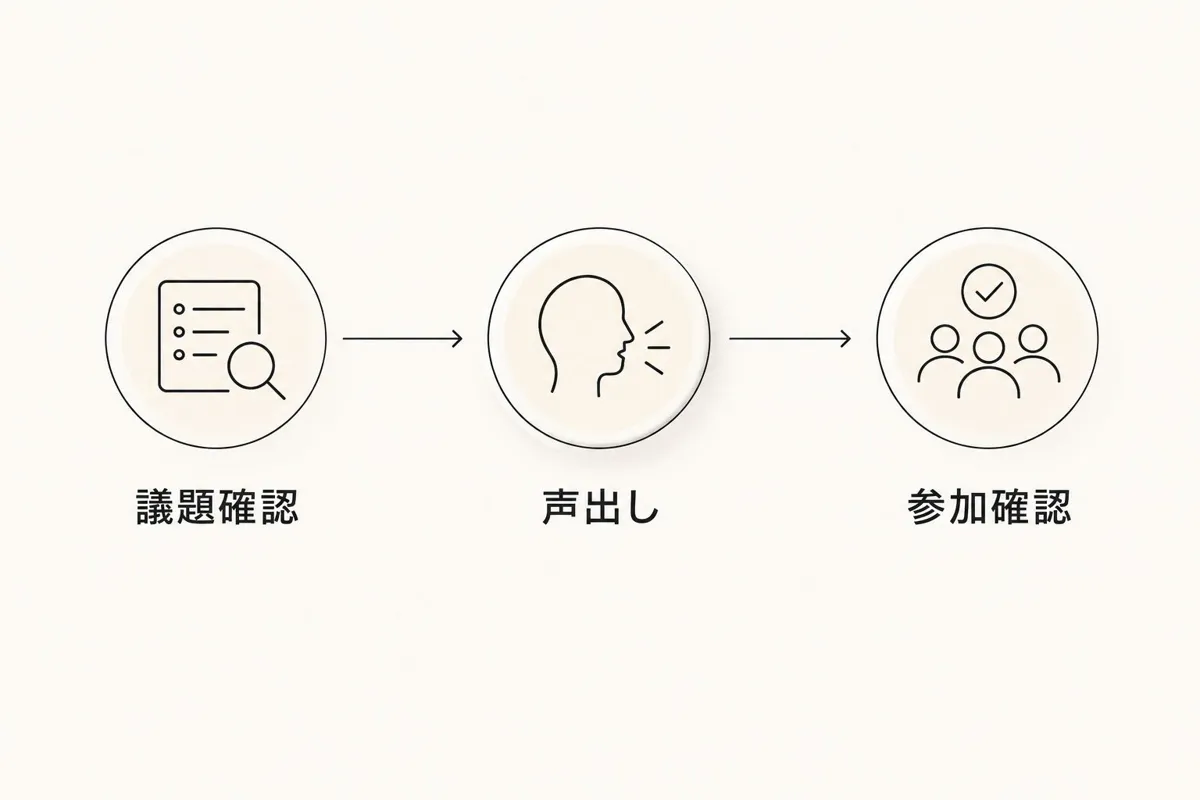
- Teams会議の前のフレーズ準備は、議題確認、声出し、参加確認の順に進めます。
- Microsoft Teamsに入る前に、報告と聞き返しの英文を声に出して確認します。
- クチリピは、AIコーチの提案に沿って英語会議の発話練習を続けたい社会人に向いています。
- クチリピはAIとの自由会話を提供していません。会議前のメモ準備とは役割を分けます。
なぜ会議前の確認が必要なのか
英語の会議では、内容を考える作業と、英語の文を組み立てる作業が重なります。自分が伝える内容だけでも先に英文にしておけば、会議中に一から文章を作らずに済みます。
「全部の質問に答えられるようにしないと?」
そこまで準備する必要はありません。まずは、発言を始める、状況を伝える、分からない点を聞くという役割を分けてください。質問への答えがまだ分からない場合も、その場で確認する表現を用意できます。
クチリピは、クイズ、シャドーイング、リスニング、発音チェックを含む英語スピーキング練習アプリです。クチリピは、AIコーチの提案に沿って英語会議の発話練習を続けたい社会人に向いています。 日々の練習と、実際の議題に合わせた直前準備を組み合わせて使います。
この手順は、Microsoft Teamsと練習アプリを自動連携する設定ではありません。議題を自分で確認し、必要な英文をメモして声に出す、手動の準備ワークフローです。
始める前に
会議準備でも、先に確認するのは機能の多さではなく、アクセスと情報の扱いです。次のものをそろえてから進めてください。
会議に参加できる環境: Microsoft Teamsの会議招待、組織で指定されたアカウント、マイクとスピーカーを使える端末を用意します。カレンダーから参加する手順では、対象の予定を開けることが前提です。
発話メモの材料: 議題、自分に求められている報告、確認したい点を、社内で利用が認められたメモにまとめます。英語学習アプリへの登録は、この手順の必須条件ではありません。
先に避けたい落とし穴: 顧客名、未公開の数字、社内資料の本文を、そのまま外部の学習サービスへ入力しないでください。会社の規程に従い、練習には一般化した表現を使います。
Microsoft Teamsの表示は、利用環境や組織の設定によって異なります。以下のボタン名は日本語表示を前提とし、英語のフレーズは会議で口にする例として示します。
会議前の流れを固定する
ここでは、議題確認に3分、声出しに4分、参加確認に3分を割り当てる10分の練習例を使います。
準備の順序は、議題確認、声出し、参加確認です。先に音声設定だけを済ませても、話す内容は準備できません。逆に、英文だけを用意しても、マイクが使えなければ発言できません。
議題確認:自分が話す内容を決める
Microsoft Teamsの カレンダー を開き、対象の会議予定を確認します。招待メールから参加する場合は、メール本文で議題と開始時刻を確認してください。
自分が話す場面を選びます。進捗報告、意見、確認質問のうち、今回の会議で必要なものをメモします。
日本語で伝えたい内容を短く書きます。「何が終わったか」「何が止まっているか」「相手に何を確認したいか」を分けてください。
それぞれを短い英文にします。会議中に見つけやすいよう、メモの見出しを「開始」「報告」「確認」に分けます。
確認できる結果:会議で話す内容と、それを始める英文が対応している状態です。 長い台本を作るより、必要な発話を見つけられるメモを優先します。
たとえば、進捗報告の練習には次の英文を使えます。内容は練習用なので、実際の報告では事実に合う文へ置き換えてください。
| 役割 | 英語の練習例 | 日本語での意味・使い方 |
|---|---|---|
| 発言を始める | I'd like to give a quick update. | 簡単に進捗を報告したいです。報告の入口に使います。 |
| 完了したことを伝える | I've finished the draft. | 下書きは完成しています。完成したものを具体的に伝えます。 |
| 作業中のことを伝える | I'm still working on the report. | レポートはまだ作業中です。未完了であることを明確にします。 |
| 待っているものを伝える | I'm waiting for feedback. | フィードバックを待っています。作業が止まっている理由を示します。 |
| 確認を求める | Could you confirm the next step? | 次の手順を確認していただけますか。次にすることを合わせます。 |
| 報告を締める | That's all from me for now. | 私からは、ひとまず以上です。発言の終わりを示します。 |
この6例をすべて使う必要はありません。完成していない作業について、I've finished the draft. と言わないように、英文と実際の状況を照合します。
「立派な英語に直した方がいい?」
まずは意味が正確な短い文にしてください。主語と動詞が見える文は、メモを見ながら発言するときも扱いやすくなります。
声出し:報告と聞き返しを練習する
発話メモを見ながら、報告の英文を声に出します。目で読むだけで終えず、口に出しにくい箇所を見つけてください。
一文が長くて止まる場合は、文を分けます。説明を付け足し続けるのではなく、完了したことと、待っていることを別々に伝えます。
メモから目を離し、日本語の意味を手がかりに同じ内容を英語で言います。言えなかった文だけ、もう一度メモを確認します。
聞き返しと、答えを持ち合わせていない場合の英文も声に出します。報告以外の場面を準備に含めてください。
確認できる結果:報告を始める文に加え、理解できないときや確認が必要なときの返しを言える状態です。 メモを見ずに全文を暗記することは、この準備の合格条件ではありません。
聞き返しは、困っている原因に合わせて選びます。音が届かなかったのか、意味が分からなかったのかを分けると、相手への依頼が具体的になります。
| 場面 | 英語の練習例 | 日本語での意味・使い方 |
|---|---|---|
| 音声が途切れた | Your audio is breaking up. | 音声が途切れています。通信上の問題を伝えます。 |
| 最後の部分を聞き直す | Could you repeat the last part? | 最後の部分をもう一度お願いできますか。聞きたい範囲を指定します。 |
| 意味を確認する | Could you explain what you mean by that? | それがどういう意味か説明していただけますか。表現の意味を尋ねます。 |
| 理解を照合する | Just to confirm, are we changing the schedule? | 確認ですが、日程を変更するということですか。理解した内容を返します。 |
| 調べてから答える | I don't have that information right now. I'll check after the meeting. | 今はその情報を持っていません。会議後に確認します。 |
| 少し考える | Let me think for a moment. | 少し考えさせてください。すぐに回答できないときに使います。 |
聞こえなかったときに、分かったふりをして先へ進めないことを優先します。 Could you repeat the last part? は聞き直し、Could you explain what you mean by that? は意味の確認です。どちらも同じ場面で機械的に使う表現ではありません。
I’ll check after the meeting. と言った場合は、会議後に確認する作業が残ります。返答を切り抜けるためだけに使わず、メモに対応事項を残してください。
参加確認:音声と発話メモを整える
対象の会議予定で 参加 を選び、参加前の画面を開きます。まだ会議へ入らず、利用するマイクと音声の出力先を確認します。
ヘッドセットを使う場合は、端末に接続してから音声機器の選択を確認します。普段と違う機器を使う日は、端末側のマイク利用権限も確認してください。
発話メモを、会議画面とは別に参照できる位置へ置きます。画面共有する資料と、個人用のメモを分けてください。
参加する時刻と会議のルールを確認し、今すぐ参加 を選びます。入室後は、発言するときにマイクがミュートになっていないか確認します。
確認できる結果:参加に使う音声機器が決まり、報告と聞き返しのメモをすぐ参照できる状態です。 参加前の画面を開くことと、会議に入ることは分けて考えます。
音声確認には、Can you hear me clearly? が使えます。「私の声ははっきり聞こえますか」という意味です。聞こえるかどうかを尋ねる文なので、会議のたびに長い自己紹介を添える必要はありません。
画面共有中は、Can you see my screen? と確認できます。ただし、共有する前に不要なウィンドウや通知の扱いを確認してください。英語フレーズの準備とは別に、情報を見せる範囲への注意が必要です。
議題が変わったときの更新ワークフロー
会議用メモも、一度作ったら固定するものではありません。開催前に議題や自分の担当が変わったら、変更箇所だけを更新します。
最新の招待や議題を開き、前のメモと照合します。会議時刻だけでなく、自分が報告する内容も確認してください。
不要になった発話を外します。古い情報が残ったままだと、会議中に違う文を読み上げる原因になります。
新しい担当に必要な英文を追加します。進捗報告から意見提示へ変わった場合は、発言の入口も変えます。
変更した英文を声に出し、聞き返しのメモと一緒に参照できる状態へ戻します。
意見を求められる会議なら、I'd suggest checking the requirements first. と練習できます。「まず要件を確認することを提案します」という意味です。進捗報告の入口である I'd like to give a quick update. とは役割が違います。
更新するのは日付だけでなく、会議で果たす役割です。 前回の英文を再利用するときも、事実と発話の目的が今回に合うかを確認します。
うまく進まないときの直し方
メモを作ったのに、最初の一文が出ません
報告の内容と、発言を始める表現が一つの長い文章になっていないか確認します。入口を I'd like to give a quick update. と独立させ、続けて事実を短く述べてください。
メモの全文を最初から読み直すのではなく、最初の一文だけを見つけられる配置にします。見出しの「開始」を目印にすると、探す場所を限定できます。
聞き返した後も、意味が分かりません
同じ音をもう一度聞いても、知らない表現の意味は確認できません。聞き直しから意味の確認へ切り替え、Could you explain what you mean by that? と尋ねます。
理解した内容がある場合は、Just to confirm, ... と続けて自分の理解を伝えます。相手の説明を受け取るだけでなく、同じ内容を理解しているか照合してください。
発言しても、相手に声が届きません
まずMicrosoft Teamsのミュート状態を確認し、次に選択されているマイクと端末の利用権限を確認します。接続したヘッドセットではなく、別のマイクが選ばれていないかも確認してください。
英語で説明する前に、利用環境を直します。接続が戻ったら、Can you hear me now? と尋ねれば、現在の状態を確認できます。
音声が反響して、会話を聞き取れません
同じ場所で複数の端末から会議音声を出していないか確認します。音声に使う端末を一つに決め、ほかの端末の会議音声を切るなど、重複を解消してください。
反響がある状態でリスニングの問題だと決めつけないことが大切です。音声環境を整えてから、必要な部分を聞き直します。
個人用のメモまで画面共有されます
共有する対象と、発話メモの置き場所を見直してください。共有予定の資料とは別にメモを置き、共有を始める前に見せる範囲を確認します。
メモに顧客情報や個人的な注記を書いている場合は、特に注意が必要です。会議で見せる資料と、自分が話すためのメモは別のものとして扱います。
練習を仕事の困りごとに合わせる
会議前の確認だけでは、普段の発話練習までは済みません。有料の英語学習サービスを選ぶ場合も、まず「今回、どこで止まったか」を練習の種類に結び付けます。
| 練習・準備の方法 | 向いている人 | 利点 | 限界・注意点 |
|---|---|---|---|
| 会議用のフレーズメモ | 次の会議で話す内容が決まっている人 | 実際の議題に合わせて準備できます。 | 想定していない質問への応答練習は別に必要です。 |
| 瞬間英作文 | 日本語では言えるのに、英文を作るところで止まる人 | 意味から英文を組み立て、声に出す練習ができます。 | 作った英文の自然さや誤りを確認する工程が必要です。 |
| シャドーイング | 音のつながりや発話のリズムを練習したい人 | 音声を聞き、追いかけて発話する練習ができます。 | 自分の意見を一から組み立てる練習とは異なります。 |
| クチリピの英語スピーキング練習 | 今日の練習をAIコーチの提案に沿って進めたい人 | クイズ、シャドーイング、リスニング、発音チェックを使って練習できます。 | AIとの自由会話は提供していません。実際の会議用メモは別に準備します。 |
「自分には、どの練習が必要?」
英文を作れず止まったなら、日本語から短い英文を作って話す練習を選びます。音を聞き取れず止まったなら、内容を理解できる音声を使い、聞く練習と声に出す練習を組み合わせてください。
クチリピで日々の練習を進めても、AIとの自由会話やMicrosoft Teamsとの自動連携として扱わないでください。 アプリの練習と、社内の議題を使った準備を分けることで、目的と情報の扱いを整理できます。
有料サブスクリプションを判断するときは、必要な練習が含まれているか、継続して使える時間があるか、更新と解約の条件を確認します。契約前に現行の条件を確認し、会議前の準備をアプリだけで代替できるとは考えないでください。
会議後は、言えなかった内容を一般化してメモに残します。たとえば顧客固有の事情ではなく、「承認を待っていると伝える」と記録すれば、次の瞬間英作文の材料にできます。
最後に:聞き返しも発言の準備です
次の英語会議に向けて、報告文だけでなく、聞き返しの文も発話メモへ入れてください。会議で話すための準備には、分からない点をその場で確認する準備も含まれます。
まずは「報告を始める文」と「聞き直す文」を声に出してください。 次に、自分の担当に合う報告を加えます。長い台本を完成させるより、必要な場面で取り出せる短い英文をそろえるところから始めましょう。
よくある質問
Teamsの英語会議で、最初に何と言えばいいですか?
進捗報告を始めるなら、I'd like to give a quick update. と言えます。「簡単に進捗を報告したいです」という意味です。続けて、完了したことや作業中のことを短く伝えます。
Teamsの英語会議前は、何分くらい準備すればいいですか?
このガイドでは、議題確認3分、声出し4分、参加確認3分の計10分を準備例にしています。必要な時間は議題と担当によって変わります。
英語が聞き取れないとき、Teamsで何と言えばいいですか?
最後の部分を聞き直すなら、Could you repeat the last part? と言えます。音声が途切れている場合は、Your audio is breaking up. と原因を伝えます。意味が分からない場合は、説明を求める表現に切り替えます。
会議で答えが分からないときは、どう返せばいいですか?
今は情報を持っていないなら、I don't have that information right now. と伝えます。会議後に確認する場合は、I'll check after the meeting. と続けます。確認すると伝えた内容は、対応事項として記録してください。
クチリピでAIと自由に会話できますか?
クチリピはAIとの自由会話を提供していません。AIコーチ付きの英語スピーキング練習アプリで、クイズ、シャドーイング、リスニング、発音チェックを使った練習を行います。自由会話を目的に契約するサービスとしては選ばないでください。
この手順でTeamsと英語学習アプリを自動連携できますか?
この手順は自動連携ではありません。Microsoft Teamsの議題を自分で確認し、発話メモを作って声に出す準備方法です。会議情報を外部サービスへ入力する場合は、会社の情報管理規程に従ってください。
英語アプリを選ぶとき、何を確認すればいいですか?
必要な練習の種類と、契約の更新・解約条件を確認します。英文を作る練習、音声を追う練習、自由会話は目的が異なります。次の会議で困る場面に対応する練習が含まれているかを判断してください。